Blink et Ring ensemble : ce qui est possible, avec Alexa

Sommaire
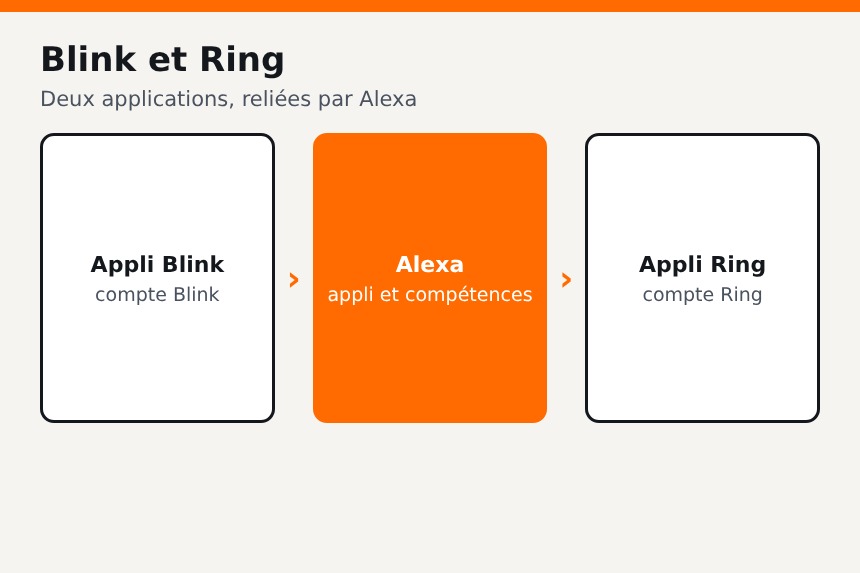
Blink et Ring appartiennent tous deux à Amazon, mais chaque marque garde sa propre application : l’une pour Blink, l’autre pour Ring. Ce qui les réunit, c’est Alexa : les deux disposent d’une liaison officielle avec l’assistant.
Voici ce que permet cette liaison, comment la configurer pour chacune des deux marques, et ce qu’il vaut mieux ne pas en attendre.
1. Deux applications, un point commun
Il n’existe pas d’application unique pour gérer Blink et Ring : les caméras, les enregistrements, les notifications et les réglages se gèrent chacun dans son application. Dans la pratique, vous avez donc deux comptes, deux applications et, selon les cas, deux abonnements de stockage.
Alexa fait office de passerelle : chaque marque s’y connecte séparément, et vos appareils apparaissent ensuite dans la même application Alexa.
2. Relier Blink à Alexa
Selon l’aide de Blink :
- installez les dernières versions des applications Blink et Alexa, et gardez l’appareil Alexa à jour ;
- utilisez un compte Alexa d’un pays pris en charge (Blink cite notamment les États-Unis, le Canada, le Royaume-Uni, la France, l’Espagne, l’Italie, l’Allemagne, la Belgique, le Mexique, l’Australie et la Nouvelle-Zélande) ;
- désactivez le mode Amazon Kids sur les appareils Alexa ;
- sachez que les caméras Blink Indoor de 1re génération ne sont pas compatibles avec Alexa.
La liaison se fait depuis l’application Blink :
- Ouvrez les réglages (Settings), puis Account and Privacy, puis Alexa.
- Appuyez sur Link Alexa, puis Agree & Continue.
- Vérifiez que Alexa apparaît comme liée dans l’écran Account and Privacy.
Vous pouvez aussi chercher le « Blink Smarthome Alexa Skill » dans les compétences Alexa. Les libellés d’écran exacts dépendent de la version de l’application.
3. Relier Ring à Alexa
Selon l’aide de Ring :
- Dans l’application Ring, ouvrez le menu (☰), puis Account Settings.
- Dans la section Ring Alexa Skill, appuyez sur Alexa.
- Suivez les instructions de l’application Alexa pour connecter les deux comptes.
Connectez-vous à l’application Alexa avec le même compte Amazon que celui lié à Ring : sinon, vos appareils n’apparaissent pas. Pour consulter les appareils liés, ouvrez Control Center, puis Amazon Account Linking, puis Linked Alexa Devices.
Notre article sur le Ring qui sonne à l’intérieur de la maison montre un autre usage d’Alexa avec une sonnette.
4. Ce que permet la liaison
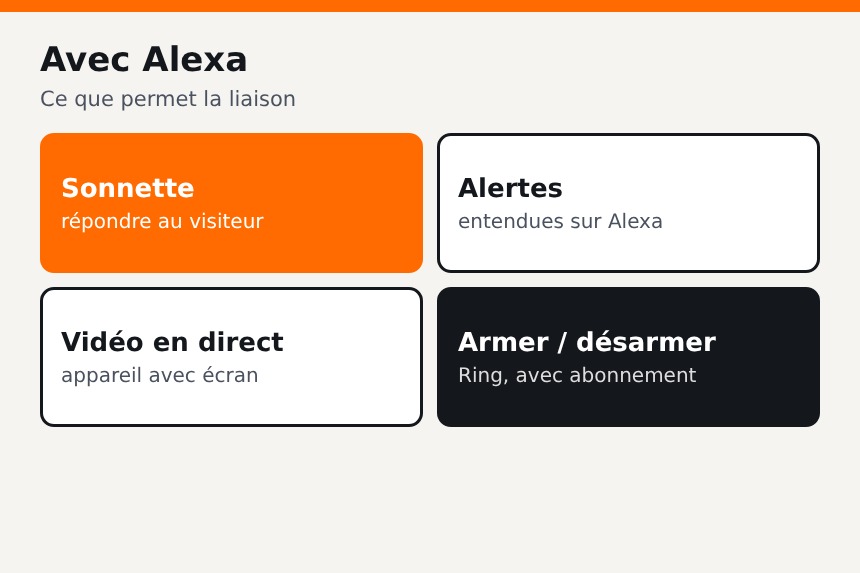
| Fonction | Blink | Ring |
|---|---|---|
| Répondre à la sonnette | Oui | Oui (échange avec le visiteur) |
| Alertes sonores | Notifications de mouvement entendues | Alertes en annonces |
| Vidéo en direct | Oui, commande « Alexa, show me [nom de la caméra] » | Oui, sur un appareil Alexa avec écran |
| Armer / désarmer | Non précisé par l’aide consultée | Oui, avec abonnement pour l’armement numérique |
La vidéo en direct demande un appareil Alexa avec écran, comme un Echo Show, d’après Ring. Pour voir d’autres limites côté Google, voyez notre article sur Ring et Google Home.
5. Créer une routine Alexa avec les deux marques
Les routines Alexa permettent de déclencher une action à partir d’un appareil connecté, par exemple une annonce vocale quand une caméra détecte un mouvement. Une fois les deux marques liées, leurs appareils apparaissent dans la liste des déclencheurs et des actions de l’application Alexa.
Les libellés des écrans de routines changent selon la version et la langue de l’application : suivez ceux qu’Alexa propose. Évitez de promettre un enchaînement précis entre une caméra Blink et un projecteur Ring tant que vous ne l’avez pas testé chez vous : les actions disponibles dépendent des appareils.
6. Quand la liaison échoue
Pour Blink, l’aide indique de retenter après un message « Unable to link with Alexa », puis de consulter l’article de dépannage de la compétence. Vérifiez aussi que l’appareil Alexa est à jour et que le mode Kids est désactivé.
Si une caméra Blink reste hors ligne, voyez que faire si votre caméra Blink est hors ligne.
Questions fréquentes
Peut-on voir une caméra Blink dans l’application Ring ?
Non : chaque marque garde son application. Les deux se retrouvent dans Alexa.
Faut-il un Echo Show pour voir les caméras ?
Pour la vidéo en direct, oui : il faut un appareil Alexa avec écran. Les commandes vocales et les alertes fonctionnent sans écran.
Toutes les caméras Blink fonctionnent-elles avec Alexa ?
Non : Blink indique que les caméras Blink Indoor de 1re génération ne sont pas compatibles.
Pourquoi mes appareils Ring n’apparaissent-ils pas dans Alexa ?
Vous utilisez probablement un autre compte Amazon dans l’application Alexa que celui lié à Ring.
Faut-il un abonnement ?
Ring indique qu’un abonnement compatible est nécessaire pour armer et désarmer à distance, et pour certaines fonctions de l’application.