Connecter un babyphone VTech à son téléphone : application, Wi-Fi et appairage

Sommaire
- 1. Vérifier que votre babyphone VTech a le Wi-Fi
- 2. Choisir la bonne application selon le modèle
- 3. Préparer le réseau Wi-Fi de la maison
- 4. Créer le compte et appairer la caméra
- 5. Choisir entre mode direct et mode routeur
- 6. Tester l’accès à distance et régler les alertes
- 7. Dépanner une caméra hors ligne ou introuvable
- Questions fréquentes
Vous avez branché la caméra, l’image arrive sur l’unité parent, mais le téléphone ne voit rien. Trois causes reviennent presque toujours : le modèle n’a pas de Wi-Fi, l’application n’est pas la bonne, ou le réseau de la maison n’émet pas dans la bonne bande de fréquence. Chez VTech, le nom de l’application dépend du modèle, ce qui complique les recherches.
Ce guide suit l’ordre qui évite les impasses. D’abord, savoir si votre babyphone peut se connecter. Ensuite, choisir l’application, préparer le réseau, appairer la caméra et décider du mode de connexion. Un tableau de dépannage clôt les étapes.
1. Vérifier que votre babyphone VTech a le Wi-Fi
Tous les babyphones VTech ne se connectent pas à un téléphone. L’application MyVTech Baby Pro est présentée par VTech comme destinée aux babyphones Wi-Fi de la marque. Un modèle sans Wi-Fi ne peut donc pas être relié à un smartphone, quelle que soit l’application installée.
Pour vérifier :
- Repérez la référence de votre modèle sur l’étiquette sous la caméra ou à l’arrière de l’unité parent (par exemple « RM… »).
- Cherchez dans la notice la mention d’une connexion Wi-Fi ou d’une application mobile.
- Sur l’unité parent, regardez si le menu propose une option de configuration Wi-Fi ou de connexion à un téléphone.
Si aucune de ces mentions n’existe, votre modèle fonctionne uniquement avec son unité parent.
2. Choisir la bonne application selon le modèle
Il existe plusieurs applications VTech. Selon la FAQ officielle de VTech (site australien, à recouper avec votre notice), le choix suit la référence et la génération du modèle.
| Application | Modèles cités par VTech |
|---|---|
| MyVTech Baby Pro | RM5752, RM5762, RM5754HD, RM5764HD, RM7754HD, RM7764HD, RM901HD, RM2751, RM9751, ainsi que les RM5756HD, RM5766HD, RM7756HD et RM7766HD de 1re génération |
| MyVTech Baby Plus | Les versions « V2 » des RM5754HD, RM5764HD, RM7754HD et RM7764HD, ainsi que les RM5756HD, RM5766HD, RM7756HD et RM7766HD de 2e génération |
| MyVTech Baby | VM981 et VM991, selon la page de VTech consacrée à l’application 1080p |
Pour savoir si votre modèle est une version V2, cherchez le suffixe « V2 » à l’arrière de l’unité parent ou sous la caméra.
Cherchez ensuite l’application dans l’App Store ou sur Google Play. Elle est gratuite. Vérifiez sur sa fiche la version minimale d’iOS ou d’Android : elle varie selon l’application et sa mise à jour.

3. Préparer le réseau Wi-Fi de la maison
Les caméras VTech de la gamme RM n’utilisent que la bande 2,4 GHz. C’est la première cause de blocage. Avant d’ouvrir l’application, vérifiez ces points sur votre box :
- Le réseau émet en 2,4 GHz. Si votre box émet en 5 GHz uniquement, passez-la en double bande (2,4 et 5 GHz).
- Le réseau est protégé par un mot de passe. Un réseau ouvert n’apparaît pas dans la liste de la caméra. VTech recommande le chiffrement WPA2-PSK avec AES.
- Le nom du réseau est visible, sans espace ni caractère spécial. Il en va de même pour le mot de passe.
- Le DHCP est activé. Les adresses IP fixes ne fonctionnent pas avec ces caméras.
- Le pilotage de bande (« band steering ») est désactivé si votre box en propose un.
- Aucun appareil n’est bloqué dans la box, caméra comprise.
Pour la vidéo à distance, VTech indique aussi un débit montant d’environ 1,5 Mbit/s par caméra en 720p et 2,5 Mbit/s en 1080p (valeurs de la notice du RM5756HD). Vérifiez celles de votre modèle.
Éloignez enfin la caméra d’environ un mètre des routeurs, micro-ondes, télévisions, radios et téléphones sans fil.
La règle du 2,4 GHz vaut pour beaucoup de caméras Wi-Fi : notre guide pour changer le Wi-Fi d’une Yi Home Camera en détaille les conséquences au moment de passer sur une nouvelle box.
4. Créer le compte et appairer la caméra
- Installez l’application correspondant à votre modèle et ouvrez-la.
- Créez un compte. Un message de validation vous est envoyé : ouvrez le lien qu’il contient. Vérifiez le dossier des courriers indésirables s’il tarde.
- Connectez-vous, puis suivez les instructions pour ajouter une caméra.
- Mettez la caméra en mode appairage. La notice demande en général de maintenir le bouton PAIR enfoncé jusqu’à un bip. Un voyant se met alors à clignoter, et sa couleur varie selon le modèle.
- Branchez la caméra à votre réseau Wi-Fi quand l’application le demande, en suivant les écrans.
- Attendez la confirmation de l’appairage.
Pendant cette étape, le téléphone doit être connecté au même réseau Wi-Fi 2,4 GHz que la caméra. Selon les modèles, l’unité parent propose aussi une option de connexion du téléphone mobile, qui affiche un code QR menant à l’application.
Une fois l’appairage terminé, l’application peut gérer jusqu’à 10 caméras, selon la fiche de VTech.
5. Choisir entre mode direct et mode routeur
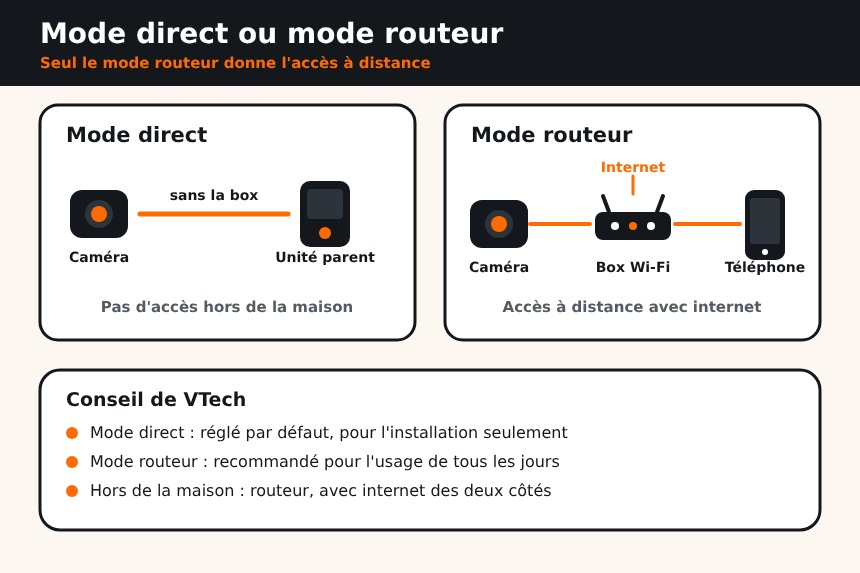
Le babyphone peut fonctionner de deux façons, et ce choix décide de ce que vous pouvez faire à distance.
| Mode direct | Mode routeur | |
|---|---|---|
| Principe | La caméra et l’unité parent communiquent entre elles, sans passer par la box | La caméra, l’unité parent et le téléphone passent par le Wi-Fi de la maison |
| Réglé par défaut | Oui, selon la notice du RM5756HD | Non, à activer dans la configuration Wi-Fi de l’unité parent |
| Accès hors de la maison | Non | Oui, si internet est disponible à la fois chez vous et sur le téléphone |
| Usage conseillé | Installation initiale | Usage courant |
VTech déconseille de rester en mode direct après l’installation initiale et recommande le mode routeur pour une connexion stable.
6. Tester l’accès à distance et régler les alertes
Faites un essai avant la première nuit.
- Passez le téléphone en données mobiles, ou connectez-le à un autre réseau, puis ouvrez l’application.
- Vérifiez que l’image s’affiche, et testez la fonction de parole si votre modèle la propose.
- Cherchez dans l’application les réglages d’alertes de mouvement et de son. Ils sont mentionnés dans la fiche de MyVTech Baby Pro, mais leur présence dépend du modèle et de la version de l’application.
- Faites un essai de bruit près de la caméra pour vérifier que la notification arrive bien.
Si vous changez de box ou de réseau Wi-Fi plus tard, supprimez d’abord les caméras de l’application. Changez ensuite le réseau dans la configuration Wi-Fi de l’unité parent, puis appairez de nouveau les caméras.
7. Dépanner une caméra hors ligne ou introuvable
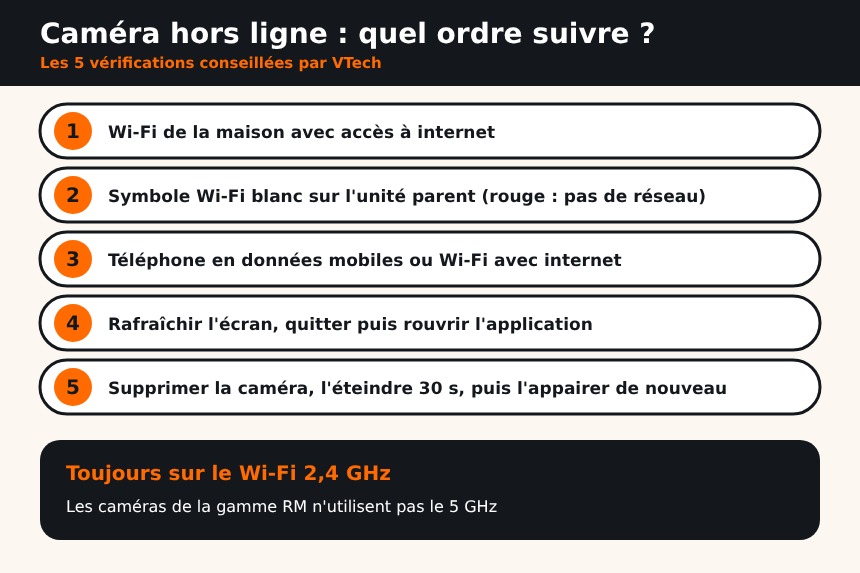
Quand l’unité parent affiche l’image mais que l’application indique « hors ligne », VTech conseille de vérifier dans cet ordre :
- Le Wi-Fi de la maison fonctionne et a accès à internet.
- Sur l’unité parent, le symbole Wi-Fi à côté de la caméra est blanc. S’il est rouge, il n’y a pas de connexion au réseau.
- Le téléphone a des données mobiles ou un Wi-Fi avec internet.
- Vous avez rafraîchi l’écran, ou quitté puis rouvert l’application.
- Vous avez supprimé la caméra de l’application, éteint la caméra 30 secondes, puis appairé de nouveau.
| Symptôme | Cause probable | Que faire |
|---|---|---|
| La caméra n’apparaît pas dans la liste des réseaux | Réseau en 5 GHz seul, réseau ouvert ou nom masqué | Passez la box en double bande, protégez le réseau, rendez le nom visible |
| L’appairage échoue | Caméra pas en mode appairage, ou téléphone sur un autre réseau | Relancez le mode appairage avec le bouton PAIR et connectez le téléphone au même Wi-Fi 2,4 GHz |
| Impossible de joindre la caméra de l’extérieur | Mode direct actif, ou pas d’internet à l’un des deux bouts | Activez le mode routeur et testez en données mobiles |
| Connexion qui décroche | Caméra trop loin de la box ou près d’une source d’interférences | Rapprochez la caméra du routeur et éloignez-la d’environ un mètre des appareils sans fil |
| Rien ne fonctionne malgré les vérifications | Configuration réseau en conflit | Éteignez box et caméra environ 30 secondes, rallumez, puis réinstallez l’application et appairez de nouveau |
| Le réseau Wi-Fi a changé | Anciens identifiants mémorisés | Supprimez les caméras de l’application, changez le réseau sur l’unité parent, puis appairez de nouveau |
Si plusieurs appareils connectés décrochent en même temps chez vous, notre article sur les problèmes les plus courants de la maison intelligente aide à repérer une cause commune.
Pour tester si le problème vient de votre box, VTech suggère d’essayer avec le point d’accès mobile d’un autre téléphone, protégé par un mot de passe. Si l’appairage réussit, le réseau de la maison est en cause.
Questions fréquentes
Mon babyphone VTech sans Wi-Fi peut-il se connecter à mon téléphone ?
Non. Les applications VTech sont destinées aux modèles Wi-Fi. Un modèle sans Wi-Fi fonctionne uniquement avec son unité parent. Si vous voulez voir la vidéo sur smartphone, il faut un modèle compatible Wi-Fi.
Quelle différence entre MyVTech Baby Pro et MyVTech Baby Plus ?
Selon la FAQ de VTech, le choix dépend du modèle et de sa génération. Les versions « V2 » de plusieurs références utilisent MyVTech Baby Plus, les autres MyVTech Baby Pro. Repérez le suffixe « V2 » à l’arrière de l’unité parent ou sous la caméra.
Pourquoi la caméra est-elle hors ligne dans l’application alors qu’elle marche sur l’unité parent ?
Les deux liaisons ne sont pas les mêmes. L’unité parent peut recevoir l’image directement de la caméra, tandis que l’application passe par le réseau Wi-Fi. Reprenez la liste de l’étape 7, en commençant par le symbole Wi-Fi de l’unité parent.
Puis-je regarder mon bébé depuis l’extérieur de la maison ?
Oui, avec un modèle compatible, en mode routeur, et si internet est disponible chez vous et sur le téléphone. En mode direct, l’accès hors de la maison n’est pas possible.
Combien de caméras puis-je ajouter dans l’application ?
La page de VTech consacrée à l’application MyVTech Baby 1080p indique jusqu’à 10 caméras. Le nombre réel dépend de votre modèle et de votre unité parent : vérifiez-le dans votre notice.
Que faire si je change de box ou de réseau Wi-Fi ?
Supprimez d’abord les caméras de l’application, changez le réseau Wi-Fi dans la configuration de l’unité parent, puis appairez de nouveau chaque caméra. Sans cela, les anciennes connexions peuvent rester bloquées.