Nest Audio et TV LG : commander la télé à la voix et récupérer le son
Sommaire
- 1. Comprendre ce que Nest Audio peut faire avec une TV LG
- 2. Vérifier la version de webOS et préparer le compte LG
- 3. Activer l’assistant Google sur la TV LG
- 4. Associer le compte LG à Google et nommer la TV
- 5. Tester les commandes vocales et connaître leurs limites
- 6. Récupérer le son de la TV sur l’enceinte
- 7. Diagnostiquer une panne selon le symptôme
- Questions fréquentes
Vous avez une enceinte Nest Audio et un téléviseur LG, et vous voulez qu’ils travaillent ensemble. La bonne nouvelle : pour éteindre la télé, régler le volume ou couper le son à la voix, c’est faisable sur les TV LG récentes. La moins bonne : le son de la télé ne passe pas sur l’enceinte tout seul, car une TV LG ne sait pas lui envoyer son audio.
Ce guide traite les deux cas dans l’ordre. D’abord la commande vocale, de la vérification de votre téléviseur jusqu’aux premiers tests. Ensuite, les solutions concrètes pour entendre la télé sur Nest Audio, avec leurs limites. Un tableau de dépannage par symptôme clôt les étapes.
1. Comprendre ce que Nest Audio peut faire avec une TV LG
Il existe deux usages distincts, et ils ne reposent pas sur la même technique.
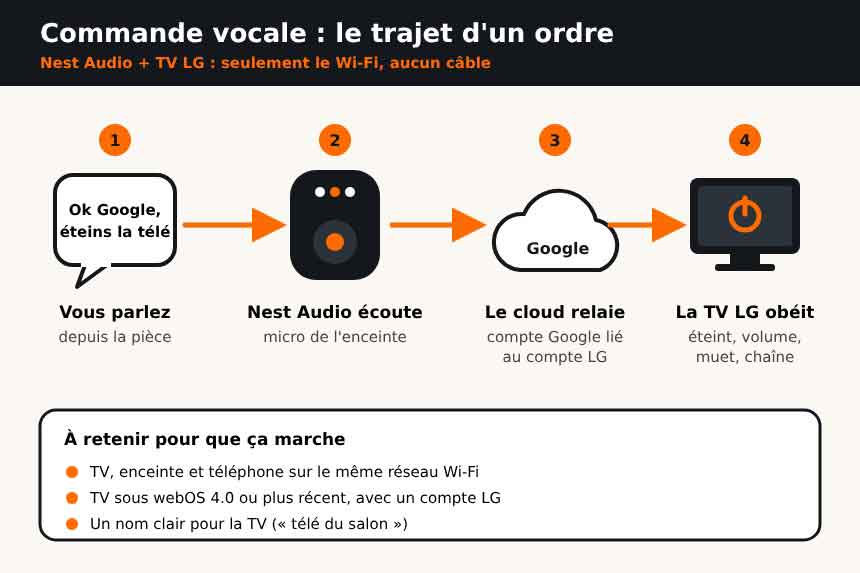
- La commande vocale. Nest Audio écoute votre ordre, Google le transmet à LG par internet, et la TV l’exécute. Tout passe par le Wi-Fi et par vos comptes Google et LG. Il n’y a rien à brancher ni à appairer en Bluetooth.
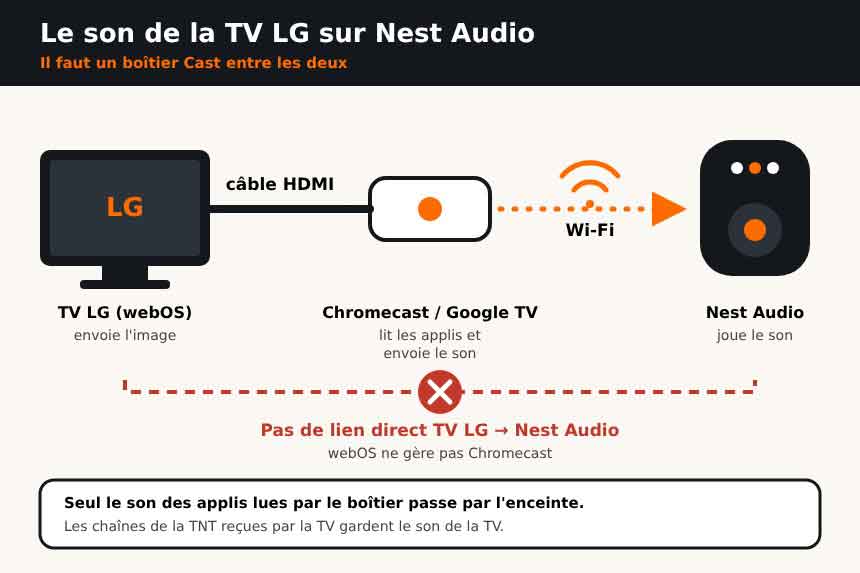
- Le son de la télé sur l’enceinte. C’est un transfert audio. Les TV LG fonctionnent sous webOS, qui n’intègre pas Chromecast : elles ne peuvent pas envoyer directement leur son à Nest Audio. Cet usage demande un matériel en plus (étape 6).
Le schéma ci-dessous résume le trajet d’un ordre vocal.
2. Vérifier la version de webOS et préparer le compte LG
LG indique que l’assistant Google fonctionne sur les téléviseurs sous webOS 4.0 ou plus récent. Un modèle plus ancien, ou une TV non connectée, ne pourra pas être lié par cette méthode.
- Allumez la TV et vérifiez qu’elle est connectée à internet.
- Ouvrez les paramètres généraux, puis la rubrique « À propos de cette TV » ou « Informations TV ». L’intitulé varie selon les modèles et les versions du logiciel.
- Notez la version de webOS. Si une mise à jour du système est proposée, installez-la avant de continuer.
- Préparez un compte LG. Il vous servira à lier la TV, et c’est idéalement celui que vous utilisez déjà dans l’application LG ThinQ.
3. Activer l’assistant Google sur la TV LG
Cette étape se fait sur le téléviseur, avec la télécommande. Les écrans diffèrent d’une année à l’autre ; voici la logique commune.
- Dans le menu d’accueil de la TV, repérez l’application de configuration de l’assistant Google. Si vous ne la trouvez pas, cherchez-la dans le magasin d’applications de la TV.
- Lancez-la et connectez-vous avec votre compte LG.
- Choisissez ou donnez un nom à votre téléviseur. Prenez un nom court et sans ambiguïté, par exemple « télé du salon ». C’est ce nom que vous prononcerez ensuite.
- Laissez la TV afficher le guide de configuration sur l’écran : vous le suivrez à l’étape suivante depuis votre téléphone.
4. Associer le compte LG à Google et nommer la TV
Cette étape se fait sur votre smartphone, avec l’application Google Home ou l’application Google Assistant.
- Utilisez la fonction d’ajout d’appareil, puis cherchez le service LG dans la liste des services compatibles.
- Connectez-vous avec le même compte LG que sur la TV et autorisez l’accès.
- Lancez la recherche d’appareils : la TV doit apparaître dans la liste.
- Revenez sur le téléviseur pour terminer la configuration, puis attribuez la TV à une pièce dans Google Home.
Utilisez le même compte Google que celui de votre enceinte Nest Audio. Sinon, l’enceinte ne verra pas la TV.
5. Tester les commandes vocales et connaître leurs limites
Depuis la pièce où se trouve l’enceinte, essayez ces ordres en citant le nom de la TV :
- « Ok Google, éteins la télé du salon. »
- « Ok Google, monte le volume de la télé du salon. »
- « Ok Google, coupe le son de la télé du salon. »
- « Ok Google, chaîne suivante sur la télé du salon. »
LG propose aussi un format conversationnel, qui commence par « parle à LG ». Il sert quand une formulation directe n’est pas comprise, et il permet de demander des exemples de commandes.
Deux limites à connaître. Les commandes disponibles dépendent du modèle : si une fonction est ignorée, essayez-en une autre avant de conclure à une panne. Et le changement de chaîne ne fonctionne pas quand vous regardez la télé via un décodeur externe, car la TV ne contrôle alors plus la chaîne affichée.
6. Récupérer le son de la TV sur l’enceinte
C’est la partie que beaucoup de guides passent sous silence. Voici les trois solutions, de la plus recommandée à la moins confortable.
A. Ajouter un Chromecast ou un boîtier Google TV. Branché en HDMI sur la TV, il apporte la compatibilité Cast qui manque à webOS. Ajoutez-le dans Google Home, dans la même pièce que l’enceinte. Google a prévu qu’une enceinte Nest puisse servir de sortie audio à ce type de boîtier. Cherchez cette option dans les réglages du boîtier ou de l’enceinte : sa présence dépend de l’appareil et de la version de l’application. Ensuite, définissez le boîtier comme TV par défaut dans les paramètres de l’enceinte, pour ne plus avoir à le nommer dans vos ordres. Seul le son des contenus lus par le boîtier est concerné, pas celui des chaînes reçues directement par la TV.
B. Passer par une barre de son. Si le son des films est votre priorité, une barre de son reliée à la TV par HDMI ARC ou en optique donnera un bien meilleur résultat qu’une enceinte connectée détournée de son rôle. Nest Audio reste alors dédiée à la musique et au pilotage vocal.
C. Tenter le Bluetooth. Selon le modèle de TV, un appairage direct est parfois possible. Le décalage entre l’image et la voix est fréquent et la connexion peut décrocher. À réserver à un dépannage occasionnel, pas aux films.
7. Diagnostiquer une panne selon le symptôme
| Symptôme | Cause probable | Que faire |
|---|---|---|
| La TV n’apparaît pas dans Google Home | Compte LG ou Google différent de celui de la TV ou de l’enceinte | Reconnectez-vous avec les bons comptes et relancez la recherche d’appareils |
| La TV est trouvée mais ne réagit pas | Réseaux Wi-Fi différents, ou TV éteinte complètement | Vérifiez que tout est sur le même réseau ; laissez la TV en veille |
| « Je ne trouve pas cet appareil » | Nom de TV mal prononcé ou en double | Renommez la TV avec un nom simple dans Google Home |
| Les chaînes ne changent pas | TV regardée via un décodeur externe | Utilisez la télécommande du décodeur |
| Aucune option pour envoyer le son vers l’enceinte | TV seule, sans boîtier Cast | Ajoutez un Chromecast ou un boîtier Google TV |
| Plus rien ne marche après une mise à jour | Liaison devenue invalide | Supprimez la liaison LG dans Google Home, puis recommencez les étapes 3 et 4 |
Dans tous les cas, redémarrer la TV, l’enceinte et la box internet règle une bonne part des pannes ponctuelles.
Questions fréquentes
Une autre enceinte Google que Nest Audio fonctionne-t-elle aussi ?
Pour la commande vocale, oui en principe : l’ordre passe par l’assistant Google, pas par un modèle d’enceinte précis. Une Nest Mini ou un écran Nest doit donc convenir, tant qu’il est dans le même compte Google.
Quelle différence entre « Ok Google » et « parle à LG » ?
Avec « Ok Google », vous donnez l’ordre directement (« éteins la télé du salon »). Avec « parle à LG », vous passez par le service de la marque, utile quand une formulation directe n’est pas comprise.
Pourquoi ne puis-je pas changer de chaîne avec mon décodeur ?
Quand la télé affiche le signal d’un décodeur externe, la TV ne gère plus elle-même les chaînes. Le changement de chaîne n’est alors pas pris en charge ; le volume et le muet continuent de fonctionner.
Ma TV LG a une version de webOS plus ancienne que la 4.0, que faire ?
La liaison directe avec l’assistant Google n’est pas prise en charge. Une solution consiste à brancher un Chromecast ou un boîtier Google TV sur la TV : ce boîtier, lui, peut être lié à Google Home et commandé à la voix.
Nest Audio peut-elle remplacer une barre de son ?
Pas vraiment. Elle est conçue pour la musique et l’assistant vocal, pas comme une barre de son pour la télévision. Pour les films, une barre de son en HDMI ARC reste plus adaptée.
Pourquoi la télé ne s’allume-t-elle pas à la voix ?
L’extinction à la voix est bien prise en charge, mais l’allumage dépend du modèle et de l’état de la TV. Une télé complètement éteinte, et non en simple veille, ne reçoit pas d’ordre par le réseau. Vérifiez dans les paramètres de la TV s’il existe une option d’allumage à distance ou de veille réseau.